Domande d'esame
Cercare e filtrare le domande (materia, professore, periodo)
I tre filtri che modellano la tua vista dell'archivio e come usarli insieme per trovare esattamente quello che cerchi.
Il punto di partenza
Apri Domande dal menu principale. Arrivi nella pagina Trova Domande dove vedi tutti gli esami della tua università e corso, organizzati per materia.
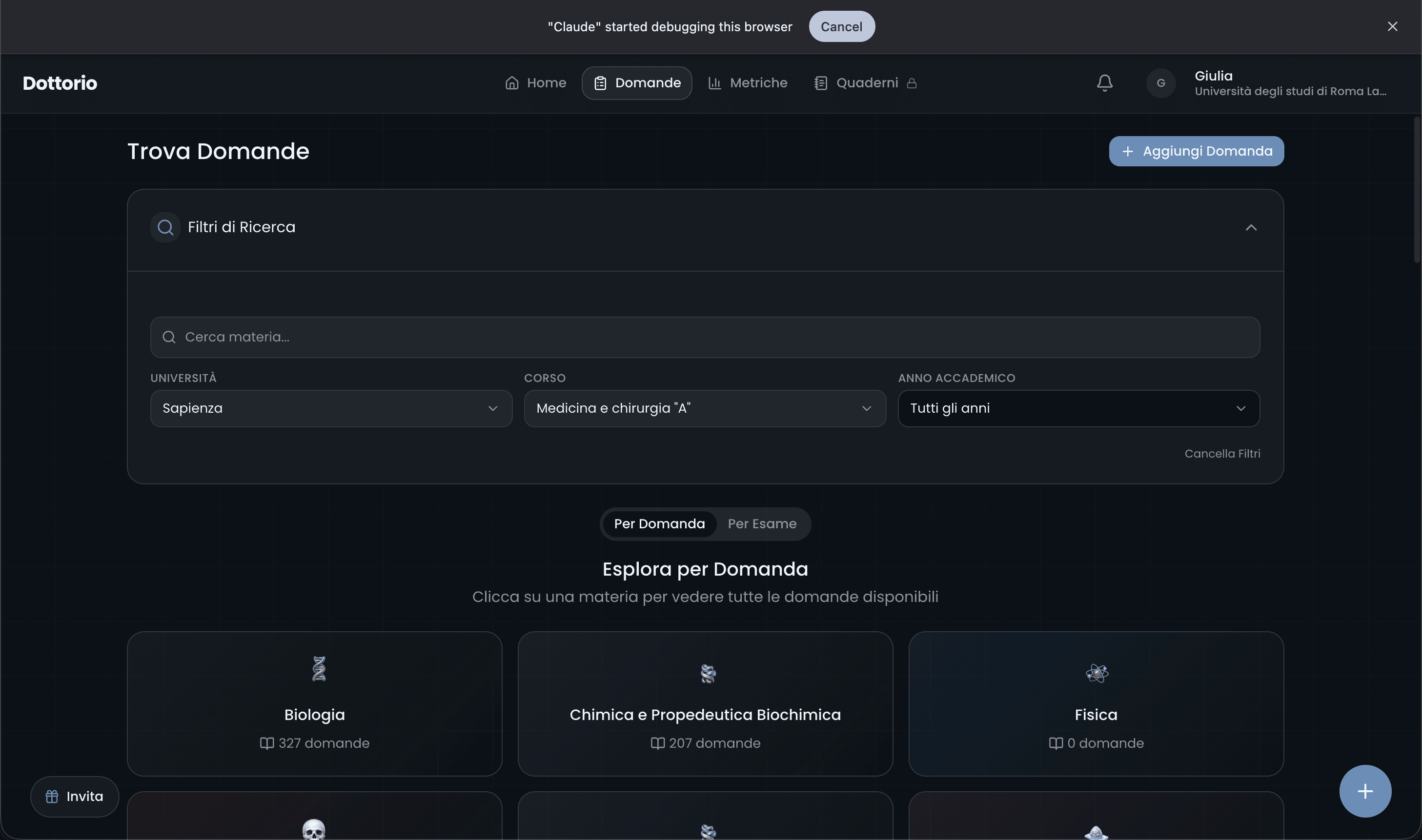
I tre filtri di base
In cima alla pagina trovi il pannello Filtri di Ricerca, che combina tre dimensioni:
- Università — di default è quella del tuo profilo (Sapienza nella beta)
- Corso — di default è quello del tuo profilo (es. Medicina e chirurgia "A")
- Anno Accademico — di default "Tutti gli anni", oppure restringi a uno specifico
C'è anche un campo libero Cerca materia... per filtrare la lista per nome.
Cambiare l'università o il corso qui sopra non altera il tuo profilo: è solo per la sessione di ricerca corrente.
Esplorare per materia
Sotto i filtri c'è la griglia di materie disponibili, ognuna con il conteggio delle domande raccolte (es. "Anatomia Umana I — 276 domande"). Clicca su una materia per aprire la lista delle domande di quella materia.
Filtrare per professore
Una volta dentro una materia, sulla sinistra trovi la lista delle domande e in alto i filtri attivi (Sapienza · Medicina e chirurgia "A" · Anatomia Umana I). Premi + Filtro per restringere ulteriormente — il filtro più usato qui è il professore.
Vedrai solo le domande fatte dal professore selezionato, ordinate per default per Più chieste (vedi articolo dedicato).
Filtrare per periodo d'esame
Lo stesso menu + Filtro ti permette di selezionare un periodo (es. "Giugno 2025"). Utile se vuoi prepararti per la sessione specifica e vedere solo le domande fatte nelle ultime tornate.
Vista alternativa: Per Esame
Sopra la griglia di materie c'è il toggle Per Domanda / Per Esame:
- Per Domanda (default): raggruppa per materia, mostra domande individuali
- Per Esame: mostra le sessioni complete raccolte dagli studenti, con tutte le domande fatte in quella seduta
La vista Per Esame è particolarmente utile per capire come si articola una specifica giornata d'orale del professore.
Cancellare i filtri
In basso al pannello filtri c'è Cancella filtri per resettare tutto allo stato iniziale.
Questo articolo ti è stato utile?
Il tuo feedback ci aiuta a migliorare la documentazione.
Non hai trovato quello che cercavi?
Il nostro team risponde entro 24 ore lavorative. Scrivici e ti aiutiamo subito.
info@dottorio.it